iPhone17 Pro に機種変更したけどクイックスタートでデータ移行が上手くいかなくてハマりどうにかこうにか解消した件
原因:おそらく移行元のiOSバージョンが移行先より新しかったため
対策:まずは移行先の設定を完了させてから端末リセットを行い、改めてクイックスタートを行う
こんばんは。すっかりごぶさた久しぶりの更新です。
タイトルの通りなのですが、今まで使っていたiPhone13を購入してから3年経ち、そろそろ端末更新の時期かなと考えていたところ、丁度ストレージの容量が足りなくなってきたことやいい加減ケースがボロボロになってきたこともあってiPhone17 Proを衝動的に買いました。直前までAirのつもりだったのに手が滑った。
発送予定が10月後半だったので気長に待つつもりだったのに突然発送通知が来て、いつものごとく納期にアバウトすぎるだろApple Store。
さてさて、到着したものは仕方ない。色々準備もままならぬまま到着したのでいそいそと移行準備。
まずは移行元のiPhone13はiOSのバージョンが18.7.1でしたので、iOSのアップデートを行い26.0.1にしました。はい今トラップにひっかかりました。
そんなことはつゆ知らずiPhone17 Proを起動してクイックスタートを開始。画面の指示に従って設定は完了らくちんらくちん。こういう所はApple製品は楽でいいよね~なんてまたしても何も知らない大泉洋さんの顔をしていました。
そして問題はデータ転送で起こります。iPhoneから転送を選ぶのですがクイックスタート開始の画面に戻されてしまいます。特にエラーメッセージとかもないのでそのまま2時間ほど待つけどデータ転送が進んでいる雰囲気はなくて、これはおかしいともう一度クイックスタートを進めていきますが状況は変わらず。
WifiやBluetoothの接続は問題ない。そもそも設定は移行できてるので通信系の問題ではないのは明白。じゃあ何だってことでググってみても有効な情報は見当たらず。エラーの一つでも出てくれればそれを手がかりにできるのですけど、Appleお得意の隠蔽工作により何が悪いのかさっぱりわからないままです。
Apple様が御想定の通りの環境で上手くいってるときはすごく楽なのに、何か一つ問題が起きると解決方法が見つからない、ネットの情報を探ってもまたく論理的でないオカルティックなゴミ情報だけ。まあかく言うわたしも初代のiPodを絶賛して以来のAppleの犬ですのでこの程度でブチギレなどしません。
状況的から見て恐らく何かエラーが起きているしかし原因は何か。ここでiOSのバージョンに思い至るのはわたしがAppleの犬だからこそです。
移行元は最新の26.0.1にしたが、はたして移行先は出荷のタイミング的にiOSは26.0.0のままではないか? うんあり得る。
バージョンが0.0.1だけしか違わないのに上手く動かないなんてことあるのか。互換性の鬼たるMicrosoftであればそんな問題は起きないでしょう。しかしApple様にとって最新版こそが唯一絶対のバージョンであり数字の差など関係ないのは至極当然のこと。
問題はどうやってiOSを最新版にするか。あ、書き忘れましたがクイックスタート中にOSのアップデート画面は出ます。しかし選択して1時間待っても進捗すら出ないであきらめました。もしかしたら一晩放置したら上手くいってる(Appleならそういうのも全然あり得る)のかもしれませんが待ってられません。
調べたところ端末リセットすればクイックスタートをまた実行できるとわかったので、
- ひとまずデータ移行をせずにセットアップを完了させる
- iOSをアップデート
- 端末リセット
- クイックスタートを再度実行
を試してみることにしました。
【追記】2.のタイミングでモバイルSuicaの移行までやってしまってたので、念のため3.の端末リセット前にSuicaの削除を行っています。しなくても大丈夫かどうかいまいち判断つかなかったので念のため。
果たしてこの思いつきが功を奏してめでたくデータ転送が完了し、eSIMの移行もスムーズに終わって晴れてiPhone17 Proが使えるようになりました。 完
AnkerのPrime Charging Station (6-in-1, 140W)がいい感じ。
ここしばらく諸般の事情で泊りがけの外出ができなかったのですが、ようやくその事情も片付いて徐々にですが宿泊もできるようになりました。そなわけでホテルに泊まる機会もちょろちょろ出てきたので、電源タップとUSB充電器が一体となったAnkerのAnker Prime Charging Station (6-in-1, 140W) を購入しました。
USB充電器としては少々お高いこの製品ですが、旅行に持っていくには使い勝手が良かったです。
■良いところ
・AC差込口がついている
・平べったい形状
・ポート数のバランス
まず、AC差込口が2つ付いてること。これが旅行時に大いに助かります。
ビジネスホテルって電源がテーブルやベッドサイドの微妙な位置に付いてたり、差込口が1個だけしかないなんてことがよくあるんですよね。Macbook用なんかの大きめの充電器だと干渉たり、壁面にある差込口が緩くなってて、充電器の重みで半分抜けそうになるなんて経験がままあります。しかもこういうのってチェックインしてみないとわからないことです。
なので、旅行に電源タップは必需品となっていたのですが、この製品自体がタップの機能を持っているので荷物を一つ減らせて助かります。
平べったい形状も荷物をまとめるときに入れやすく、ケーブル部分も取り外せるため無駄なスペースが少なくて済むのがうれしいです。
充電器自体の体積が小さくても形状によっては微妙に収まりが悪くて隙間ができてしまうことがあるんですよね。旅の荷物は収まりの良さが大事で、使ってみたけど意外に邪魔でスタメンから外れるってことがたまにあります。その点においてこの形状は良い感じでした。
ポート数はAC x 2 Type-C x 2 Type A x 2という構成で、旅先で使うには丁度いいバランスだと感じました。
Type-Cが2つあって1ポートなら140W、同時使用でも65W+60Wの出力があるのと、同時にType-AもACも使えるので旅行時に困ることはないです。
これ以上ポートが必要になるときって、持っていく機材もそれなりに多いってことなので、だったら別途充電器を持っていくなどの対応を考えた方が早いでしょう。
■問題点
・価格
唯一のネックは価格ですね。1.5万円弱というのはモバイルバッテリー機能もない充電器に支払う金額としては高めです。セールを狙っても1.3万円くらいとか。前述の利便性が価格と釣り合うかはよくよく検討する必要があるでしょう。
■それほどメリット・デメリットを感じないところ
・大きさ重さ
・USB PD 3.1だけど140Wまで
・各ポートの出力状況表示
大きさ重さについては基本的にホテルに置きっぱになるためさして問題になりません。スマホやPCなど各種機器のバッテリーと省電力性能が良くなって、ホテル以外で充電が必要となることって今ではほとんど無いんですよね。
MacbookはM1になってから稼働時間の伸びがすごくて、なんならホテルでの充電すら要らないレベルですし、iPhoneも一日ぐらいなら十分に持ちます。念のため小型のモバイルバッテリーひとつあれば安心ってな具合です。
出力についてはUSB PD 3.1の規格上240Wまでいけるとはいえ、そこまで電力を必要とする機器は持ってないすし、Macbook Proもいける140Wあれば実用上は困らないです。
各ポートの出力表示については、購入直後は接続した機器に応じて最適な出力がされていることが目視で確認できるの便利だと思いましたが、充電する機器がそうそう頻繁に変わるわけでもないので有用に思えるのは最初だけかなと思いました。
総評としては、機能的には大満足、高めのお値段に見合うかは人それぞれといった感じです。個人的にはもう少し安ければ……って思わなくもないですが変にコストダウンを図って機能を削るとこの製品の持ち味が薄れる気がするので、これはこれで仕方ないかなと納得しています。
WF-1000XM5を買いました。
MX4も現役稼働中ですが発表と同時に予約して発売日に到着しました。
それからしばらく使ってみた感想をMX4との比較で書いてみます。
まずは、ノイズキャンセリング。確かに良くなった実感があります。遮音性が増したというよりは、より選択的に雑音だけを除去するようになった印象です。
主な使用シーンが通勤なのですが、車両の発するノイズや雑踏の音なんかは減少するけど、人の声はMX4と同じくらいという感じです。その結果より自然というか疲れにくい印象を持ちました。
小型軽量化も実感しやすいポイントで、耳からはみ出す部分が小さくなったのはうれしいところ。わたしの場合これ以上小型化すると安定感が減りそうな気がするため、ギリギリのバランス感が良いですね。
ケースからの取り出しやすさもMX4より少し良くなった感じがします。
音質に関してはMX4と同じ傾向で、気持ち音の広がりが良くなったように思えますが、大きく違った感じはしません。MX3→MX4は結構音の傾向が変わったのですが、MX5についてはMX4から変えずにブラッシュアップした印象を持ちました。
元々MX4のバランス重視な音に満足していたため、個人的には変えずにくれてありがとうと思いました。
総じてMX4の良い点をさらに磨いた製品に思います。
今MX4を使っていて満足しているならあえて購入する必要もないでしょうけど、MX4 を気に入っていてお財布が厳しくないなら買い換えても納得できる製品に思えます。
M2 mac miniを買いました
大分前に書いていたけど未公開のまま忘れていたので、少し手直しして公開します。
長らく使ってきたiMac 27インチもOSのアップデート対象から外れ、故障する前にそろそろ買い換えたいなと思いつつも、Apple SiliconのiMac27インチはいつまでも出る気配はなく、mac miniのモデルチェンジが先だったらそっちを買おうと心に決めたのがもう1年以上昔のことでした。
PCは陳腐化が早いため、新機種が出たタイミングですぐに買うという自分ルールに従って、M2 mac mini発表と同時にすぐさま予約。
ProほどのCPU性能は必要ないため無印モデルにして、内蔵のストレージは増設すればいいから必要最小限の512Gに抑え、メモリだけは奮発して24Gにしました。
そこへ追加で2TのSSD WDS200T3B0Cを購入。ケースは玄人志向のGWM.2NVST-U3G2CCA。Thunderbolt接続にしたかったけど、まだまだ値段が高い上に在庫もなかったのでUSB3.2接続でがまん。
内蔵スピーカーはおまけ程度というころなので、外付けスピーカーとしてAnkerのAnker SoundCore 2を購入。
きちんとした音を鳴らしたい場合はAirPlay 2でAVアンプ側に飛ばせばいいだけと割り切ったのだけど、ちょっとこれは失敗でした。
そしてそして、悩んだ末にTouch IDのためだけにTouch ID搭載Magic Keyboardも。
なんだかんだでそれなりに追加出費が大きくなってしまいました。あいたたた。
モニタだけは以前サブ用に買ってあまり使っていなかったLGの27UP600-Wを使い回し。27インチの4Kで発色も悪くないので今のところ十分です。
例によって開封のなんちゃらは省略して使用感など。
ググって出てくる情報はどれも違ってて役立たず。結局Musicのフォルダパス設定がおかしかったので設定からミュージックのメディアフォルダの場所を再設定たらなんとか解決しました。
性能的にはやはりストレージ周りの速度向上が実感できましたけど、こんなの一日たたずに慣れてしまいますからねえ。
当然全体的にキビキビとレスポンスよくなって快適ですが、今のところあまり重めの作業することもないので、目に見えて性能アップって感じはあまりないですね。実感するのはPhotoshopの起動が速いくらいかな。
Ankerのスピーカーは音も使い勝手もちょっと微妙でした。まあ5000円クラスの値段相応なので仕方ないとはいえ、
残念ながら想定を下回ってたので、後からCreativeのCreative Stage Air V2を買ってしまいました。
値段や機能は大差ないですがこっちは概ね及第点の音質でした。
今回のM2移行して一番良かったと思えたのはApple Keybordですね。本当にTouch IDが便利すぎるのよ。
パスワードマネージャーとの併用でログイン周りの面倒くささが省けてめっちゃ快適。
初めは高い買い物だと思いましたが、今はもう手放せない感じです。
長文入力はRealforceと併用してますが、キータッチも嫌いじゃないので普段使いには十分です。
Magic TrackpadにTouch ID付けてくれたら言うことないんですけど。
あとはiPad proをSidecarで液タブ代わりにしたら快適でした。
なんやかんやで予算オーバーでしたが、快適な環境が構築できて良かったです。
VRChat始めて半月ほど経ちました
Twitterを見てもらえば分かるように、9月末からVRChatを始めて程々に楽しんでるので、みんなおいでよヴァーチャルワールドって感じでここ2週間で得た知見や何やらをメモしてみようと思います。
■機器購入から始めるまでの長い道のり
VRChatはずっと前からやってみたいなと思っていて、HMDなくてもPCモードでできるということだったので、大分前にアカウント作ってプレイしてみたんですけど、やっぱコレジャナイ感があって放置していました。
きちんとVRCやるならHMD買うしかないとはいえ、コスパのいいQuest2はFacebookアカウント必須ということで無条件に選択肢から外れ、どれくらい楽しめるかどうかもわからないのに10万円以上をポンのと出すほどチャレンジャーでもなく、そのまま時間が過ぎていったのでした。
状況が変わったのは7月初めにMetaアカウントの導入とMetaのVR機器にFacebookアカウント不要となると発表したことです。これは!と思い量販店の通販在庫を見ると、みんな考えることは同じなのか刻一刻と品切れとなっていく状況。普段ならMetaアカウントの導入が実施された後に買えばいいやと考えるのですが、ここでは不思議に思ったのは量販店のステータスが「在庫切れ」とか「入荷未定」ではなく「取り扱い休止」になっていたことです。これは新機種が出るときの兆候でもあるのですが、何よりもこの円安ですから、このタイミングで在庫が捌けたら値上げと考えるのが自然です。
Quest2も発売からしばらく時間が経っているため、マイナーアップデートの可能性もありそうと一瞬考えましたが、詳細未定ながらQuest Proの発売がアナウンスされてる中でQuest2については何も触れられていませんし、HMD製品の中ではコスパで圧勝しているため近々後継機種も出ないかなと推測しました。(これ書いてる時点ではPICO4が発売されているので今後の状況は分かりませんが)
さらにはiPhone14のスペックがイマイチで機種変更見送ったことや、冬コミ申し込まなかったことや、転職の有給消化で時間があったことなんかも重なって、わりと始める条件が揃っちゃったためQuest2購入を決めたのでした。なんだかんだで考えている内に国内の在庫はほぼ出払っていて転売なんかも始まっていましたが、Metaの直販ではまだ128Gモデルが買えたのでポチり。
予測通りしばらくしてからQuest製品の値上げが発表され、ナイス判断と胸をなで下ろしました。
さて、購入して1週間ほどでQuest2は届きましたが、Metaアカウントの導入は8月からとのことなので暫くは部屋の隅に放置。いよいよ8月に入って始めるぞ〜とわくわくしているのに、待てど暮らせどMetaアカウント来ない。試しにQuest2起動してみるも、旧OculusアカウントかFacebookでのログインを求められる。確かに8月1日からとは言ってなかったけど、まさか月末ギリギリまで待たされるなんて思わないじゃーんん。やっぱりFacebookは糞。ヘイト溜まりまくりでVRCへのモチベーションもダダ下がり↓↓です。
8月末に丁度ソウルハッカーズ2が発売されたこともあり、なんだかんだと文句を言いつつどっぷりプレイ。クリアしたタイミングでアサシンクリード オリジンズがセールになっててうっかり購入してしまい、そのままずっぽりイングランドを駆けずり回ります。メインストーリーをクリアして気付けばもう9月も終わりに。ここでようやくQuest2の存在を思い出してVRChatを始めるところまでたどり着きました。
■最初の1週間
いよいよ始めたとはいえ、特に知人がいるわけでもなく勝手もわからないので、1人でおっかなびっくりワールドを探索します。初心者向けにお勧めされているワールドを起点にポータルから移動したり。Publicで既に人が居る場合はInviteで新たにインスタンス立てる(コミュ忌避)。ちなみにインスタンスは人が居なくなると勝手に消えるようです。たぶん。良かったdelete呼ばなくていいんだ。ワールドリークしないんだ。ガベコレ様々だ。
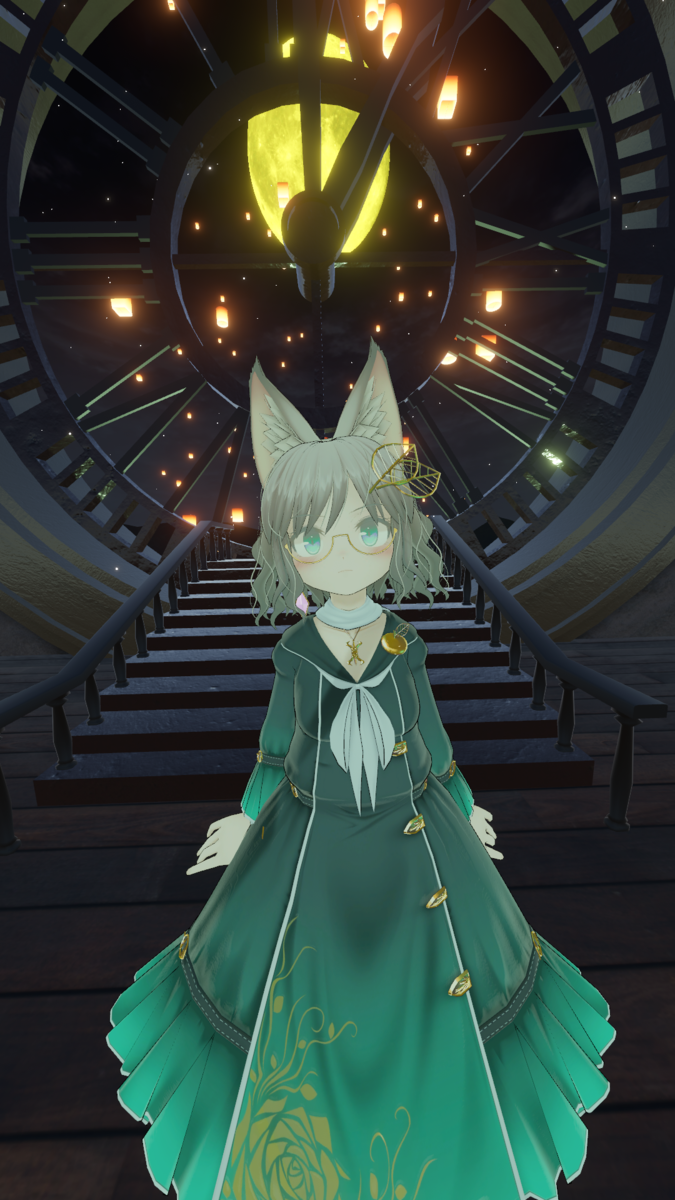
早速自分のアバターを導入したいと思っても、VRCにはTrust Rank(後述)というものがあって、初めは自分でアバターをアップロードできず、Publicに公開されているアバターしか使えません。Avater Museumをはじめとして色々なところでサンプルという形で公開されているので、そちらを使わせてもらえばかったのですが、サンプルをそのワールド外で使ってもマナー的に良いものか分からなかったため、Publicに公開されていたリージュちゃんを主に使わせてもらいました。
BOOTHとかで販売されている有償アバターはライセンスとしてPublic化禁止がほとんどなのですが、リュージュちゃんというアバターはとてもかわいい上にライセンスがかなり自由度高くて、Public化も許可されているため、ありがたく使わせていただきます。
booth.pmもちろんBOOTHでも購入して些少ながらboostもしました。
■トラストランクについて
VRC内にはトラストランクというものがあり、アバターをアップロードするにはVisitorからNew Userへとアップする必要があります。
vrchatjp.playing.wiki トラストランクを上げるための条件は公開されていませんが、New Userになるためには一定時間のプレイとフレンドを増やす必要があると推測されています。完全ソロプレイはできない仕様ですね。
わたしの場合、約10時間ほどプレイした後、[JP] Tutorial worldで案内していただいた方にフレンド申請いただいたらすぐにNew Userとなれました(都合10Hプレイ+フレンド1人)。人によっては即日New Userになれたみたいなので、もうちょっと緩いかもしれません。
なお、フレンド申請によるトラストランク上昇は単純に人数ではなく申請する側のランクによって重み付けがされているらしく、高いランクの人からのフレンド申請を受けると自分のランクが上がりやすいと言われています。
既に信頼されてる人がフレンド送る相手は相応に信頼できる人のはずという理屈っぽいです。まあシステム自体はブラックボックスなので、経験則でそんな感じってぐらいの理解でいいのかな。
■アバター導入と着せ替え
前述のように自分でアバターをアップするにはトラストランクを上げる必要があり、ずっと1人でいるわけにもいかないので、まずは初心者向けのワールドやイベントにおっからびっくり参加していきます。
前述の通り、[JP] Tutorial worldには親切に初心者案内をしてくれる方が居て、そこでフレンドになってもらって分からないことを聞いたり。初心者向けの案内イベントも色々な人が週に数回ぐらいのペースで行われているので、そこを起点に始めるのが定番でしょうか。
VRC内どういうイベントが開催されているかは[JP] USiOPORT ウシヲポートといったワールド内に掲示されるものを見るか、VRChatイベントカレンダーで見つけました。

イベント自体はVRChatにそういうシステムがあるわけじゃなく、おそらく先人の試行錯誤によって今のやり方が確立されているように思います。
まず、ワールドインスタンスの入場者数に制限があり、せいぜい数十人規模となっています。現実的には50人も居るとPCや回線にもよりますがかなり重く、会話も混線してしまうため、Publicでイベントは現実的ではありません。
その上、ワールドインスタンスの入場制限がフレンドシステムに依存しているため、予め主催者か関係者のフレンドになっておいて、開始時刻にその人のいるワールドにJoinするという手順が一般化しているようです。(もちろんイベント毎にこの辺のやり方は違うので要確認ですが)
実際に参加してからフレンドを増やすのは……コミュカつよつよの人はどんどん母しかけていくんでしょうけど、そうでないわたしみたいな人も何度か参加してくうちに慣れてくる……かなあ。わかんないけど、とりあえずプロフィールにTwitterのアカウント乗っけて、毎日参加したイベントとかやたこと書くようにはしています。
いよいよ自分のアバター上げられるようになったら、迷わずBOOTHでGrusちゃんを購入しました。
booth.pmわりと初めからGrusちゃん使いたくてVRChat始めたところもあるので、念願かなったりって感じです。
お洋服着替えたり改変とかも少しずつ調べながら進めていますが、まず大事なのは指定されたバージョンを合わせるってことでした。新バージョン出てたとしても、まずはバージョン合わせる。上げるのはそれからだ。
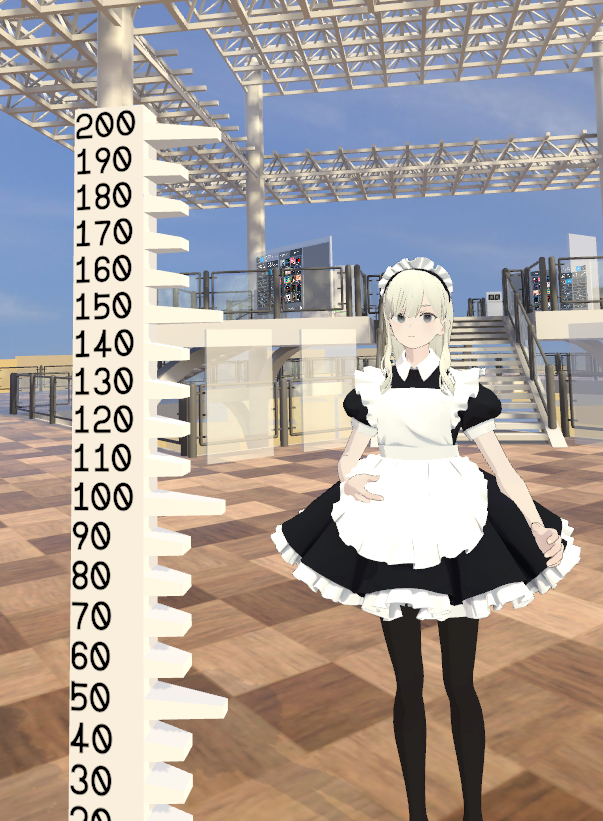

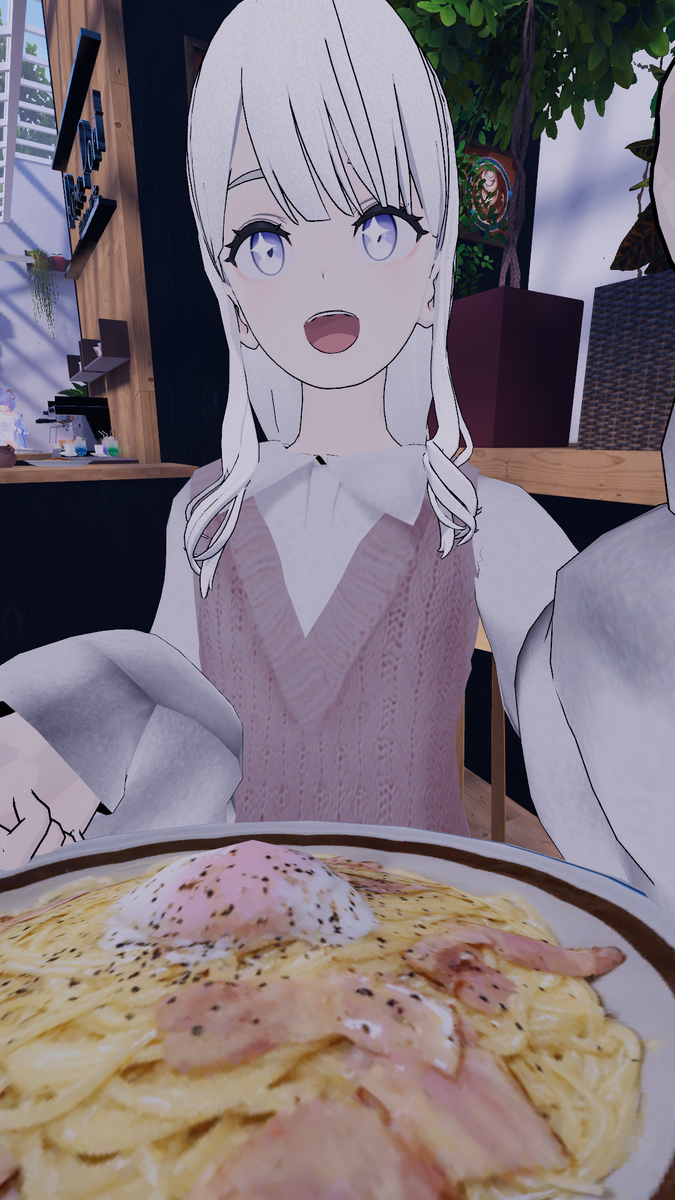
あれこれやりたいことはありつつ、まずはアバター作者さんの作ったお洋服の着せ替えから、身長やスタイルの変更、テクスチャの改変、別作者さんのお洋服着替え……と少しずつステップアップをしています。それにしてもUnityわからん。Blenderは怖くてまだインストールもしてないけど、きっと避けては通れない道なんでしょうね。
いやでも、ソシャゲのガチャみたいに出るか出ないかわからんシステムより、確実にお値段以上のかわいいが得られて、手をかけただけ成果を得られる(得られないときもある)の楽しいですよー。
MMORPGとかオープンワールドのゲームも世にはいっぱいありますけど、わりと見た目を変えたり新たなワールド行くためにレベル上げとか色々攻略とか必要になるじゃないですか。それはそれで楽しいものですけど、VRChatの良さはそういうの抜きにワールド巡ったりアバターをカスタマイズできるのが性に合ってるのかなとおもいました。そのカスタマイズがUnityとか開発ツールを弄るってのが万人向きとは言いがたいですけど。
■VR酔いについて
案外平気かなとおもっていたのですが、2日目くらいからVR酔いの症状が出てきてしまいました。初めのうちは結構キツくて、酔い止めの薬とか購入も検討しましたが、1週間ほどで慣れました。
今では、頻繁に高速移動するとちょっとクラクラする程度で、普通に遊んでいる分には全然平気です。
VR酔いを低減する方法としては、移動するときは移動する方向を向く(斜めに移動しない)のと、視点を遠方に持って行ってあまりブレさせないようにするといった感じですね。あとはQuest2側の設定で解像度を下げて、チラつきや情報量を抑制したら少し楽になりました。慣れたら元に戻してます。
■Quest2について
- PCに繋ぐならQuest2本体の容量は128Gで十分。っていうかQuest2側のアプリとか使わんし。
- USB-C(5V/3A)のケーブル。PC側からの給電があるのでバッテリー切れの心配がありません。
- Anker Charging Dock for Oculus Quest 2 専用充電ドック買ったけど使ってない。ケーブルからの給電があるから。
- 100均のワイヤーネット用 鍋蓋ラックに掛けてます。
- ストラップ等は追加で買った方がいい。特にメガネ勢はズレてメガネのレンズがまぶたに当たって皮脂で視界が……。ってなるので。KIWI designのEliteストラップとフェイスクッションを使っています。
- 実はパススルーモードで外部の景色を(モノクロで)見ることができます。Quest2本体の設定画面から「ガーディアン」「ダブルタップで周囲確認」をONにする。本体のストラップ付け根あたりを2回トントンって(ちょい強めに)叩くと周囲確認しておさけの場所がわかります。ただしVRChat側の映像や音声は出力されないのと、起動に少々時間がかかるので、意外に使いづらい。
■ちょっとした知識など
知ってしまえばなんでもないことでも、意外と検索しても見つからないことが多くて先人から口伝で教わったりするので、個人的に詰まった所をメモ的に書いてみます。
Sony LinkBudsを買った & 100均のアイテムで落下防止用ストラップを作った
はい。今更ですがLinkBuds(無印)を買いました。
既に後継機種が出てますが、リング型ドライバーユニットでないのであえて無印です。
それというのも、Web会議で外音聞こえるようにしたいのと、ここ2年の運動不足を解消するかとジョギングを始めまして、そのときに使うイヤホンが欲しかったのです。
使用感や音質などは既に色々レビューが出ているので省略します。
で、問題の落下防止です。
フィッティングサポーターで耳に引っかける仕組みは、屋内で普通に使う分には本体の軽さもあって落ちることは無いのですけど、やっぱり野外で運動となると少し心許ないです。あと、わたしの耳の形状がフィッティングサポーターを引っかけるのに少し浅い感じもあり、丁度良い感じのストラップがないかなーと探してみるも、残念ながら見つかりませんでした。
仕方ないから何か代用できないかと考えていたところ、100均で見かけたマスク用ストラップを見かけて、これを利用できないかと思いついて試したら、なかなか良い感じになったということでメモしておきます。
[材料]
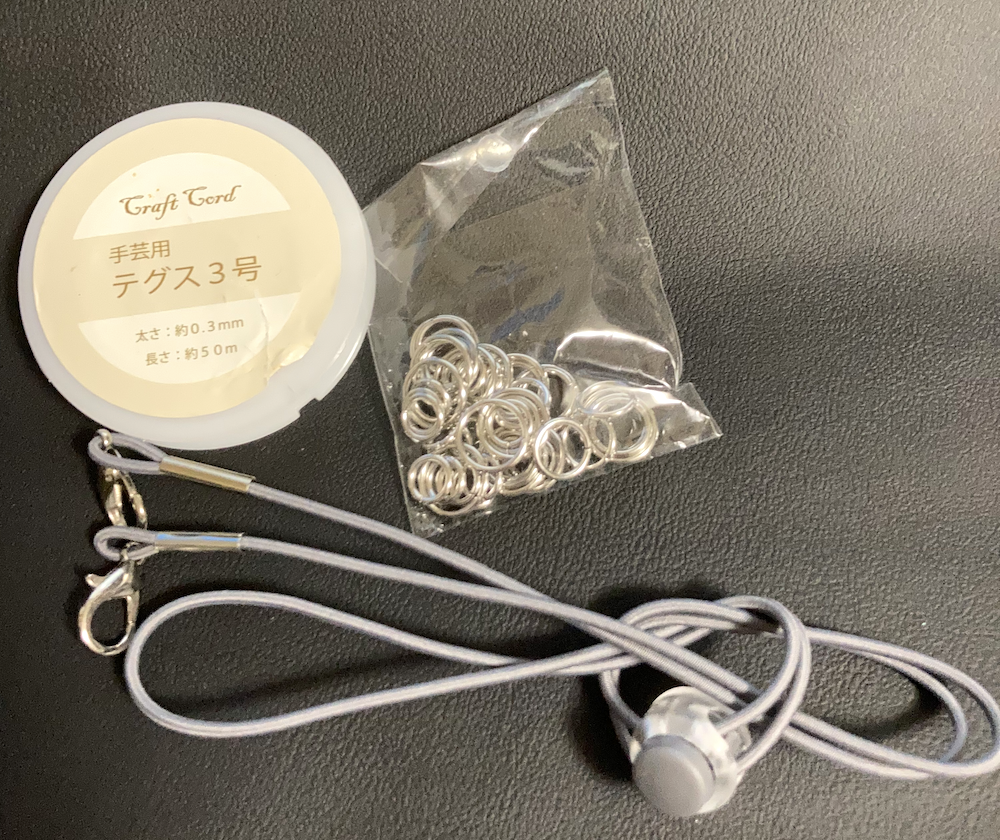
・マスク用ストラップ
・テグス(0.3mm)
・丸カン(1.2x8mm)
全てセリアで購入しました。テグスや丸カンはハンドメイドコーナーにあると思います。
[やり方]
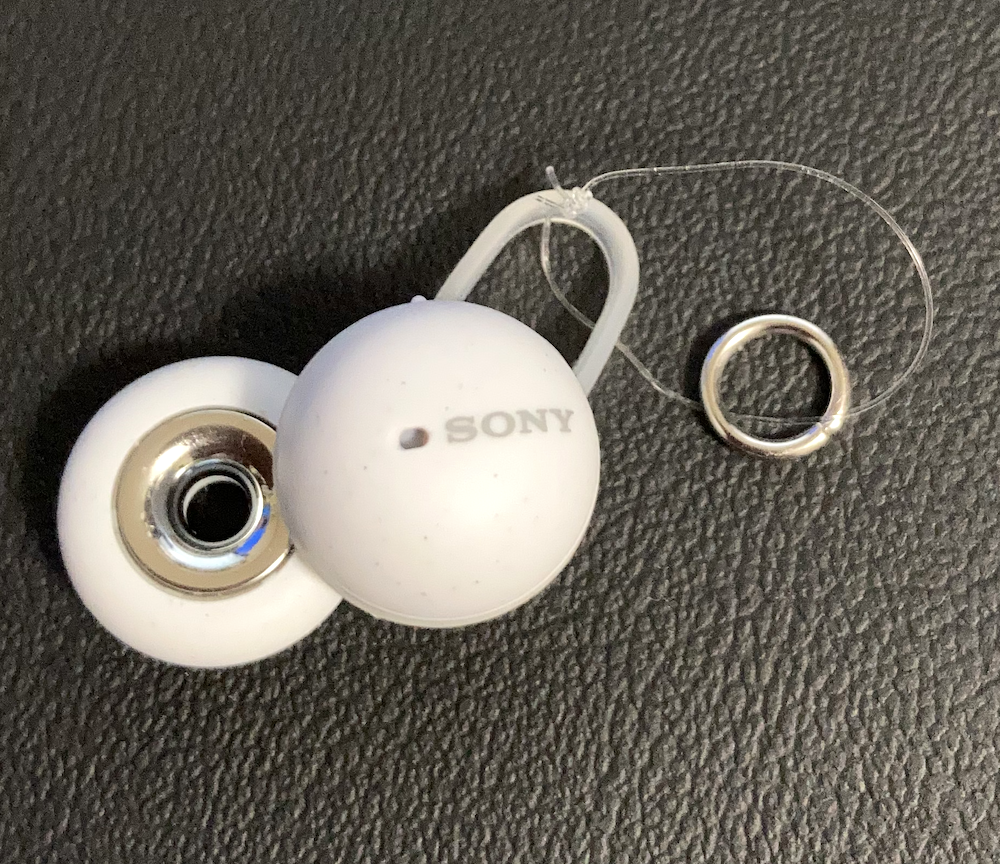
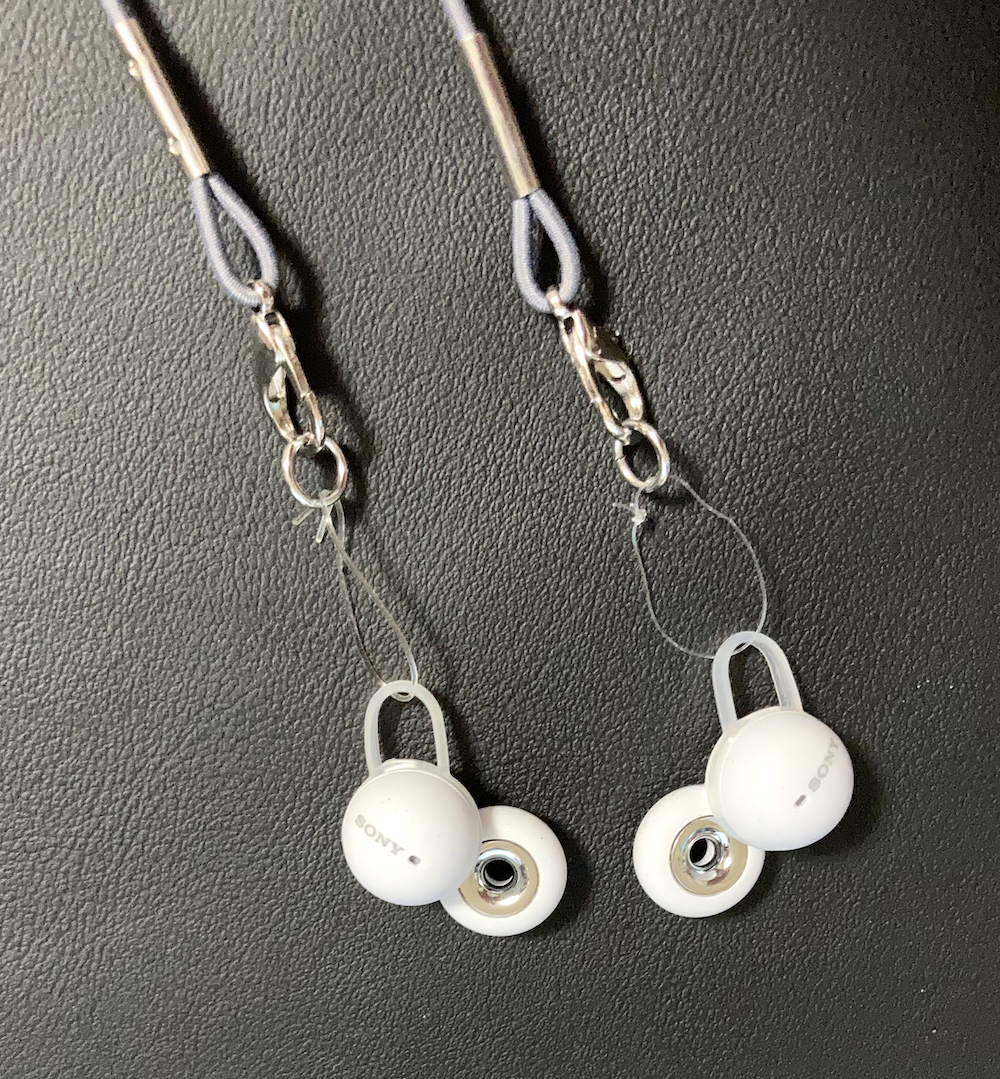
特に変わったテクニックなどはありません。単純にフィッティングサポーターにテグスと丸カンを通して結ぶだけです。テグスはあまり長すぎても落ち着かないので、4〜5cmくらいで十分じゃないでしょうか。
あとは使うときにマスク用ストラップに取り付けるだけです。
[注意点]

丸カンのサイズがあまり大きすぎると、充電ケースの蓋が閉まらなくなるので、ここだけは注意してください。
それ以外はわりと適当でいいと思います。マスク用ストラップじゃなくてネックレスチェーンにしたりとか、改善の余地は色々とありそうです。
[使ってみた感想]
テグスは0.3mmだと少し細い気もしますが、まあそんなにテンションかからないですし、もし切れても原材料費はたいしたことないので作り直せば良いかなと割切っています。
今回使った丸カンの素材がスチールだったのですが、これがケースに収めるとき磁石でドライバーユニット側にくっつこうとするので、真鍮とかプラスチックといった非磁性の素材にした方がいいと思います。
LIFEBOOK UH Keyboardが届きました
届いてからそういえば買ったなと思い出したぐらいで、すっかり忘れていました。
確かトラックパッド付きっていうことと、ただの輸入業者しかいなくなったクラファン業界で独自の製品企画って事で応援の意味もあったようなどうだったか。
ひとまず1週間ほど使ってみての感想です。
まず、そもそもキーボードの好みは千差万別人によりけりなので、あまり参考にはならないと断っておきますね。
例によって、開封とか外見の写真みたいなのは他のブログにお任せします。
最初に触って思ったのは、良くも悪くもノートPCのキーボードを切り出してきたなあってことです。
造り自体も富士通のノートPCっぽくて。まあ個人的には好みではないですが。良いところを探すとしたら軽いことぐらい。あと全体的に余計な凹凸がなくフラットなので、旅行とかで持って行くときに邪魔になりにくいことかな。
BTキーボードとしては今時の機能が一通り揃っています。電池式にせずバッテリーにしたのは軽さと持ち運び易さを優先させるという点で妥当な判断でしょう。
キータッチはペナペナではないけどしっかりしてるわけでもなくペポペポぐらい。キーによって微妙にバラつきがあります。個体差なのか特に「S」キーが頼りない感じでなんじゃこれ。
トラックパッドの操作感自体は悪くないけど、高さが足りなくて縦スクロールてきな操作をするときに微妙にストレスが溜まります。モニターの縦横比から極端に幅を広くしたのなぜなんだろう。
ボタンもクリック感はまあまあだけど細すぎてキワにあるためあまり評価できません。
Androidタブレットは持ってないからわからないですが、iPadで使うなら素直にAppleのMagic Keybordにしとけばいいし、デスクトップ用途としてはもっと打鍵しやすい製品がありますし、切り替えて使うにしてもその対象はどれ?って感じで帯に短し襷に使えないしみたいな印象です。
全体的に、2万越えクラスの製品としてはかなり厳しいかなあと。実売9800円だったら推せるのにってぐらいですね。
トラックパッド付いてるので、マウス動かすスペースが取れないときや、少しでも荷物削りたい時には便利かなと思いました。
そもそもの問題として、ノートPCのキーボードをBT化してうれしいことってあるのか?って所にあるような気がします(それは買う前に考えることでしょ……)
富士通の考える最高のモバイルキーボードと私の考えるものの乖離が激しすぎたってことなんでしょう。
一般発売するかどうかはわかりませんけど、その場合には実機サンプルを触ってみてからご判断を。これはいつも言ってることですが。
